
 Главная
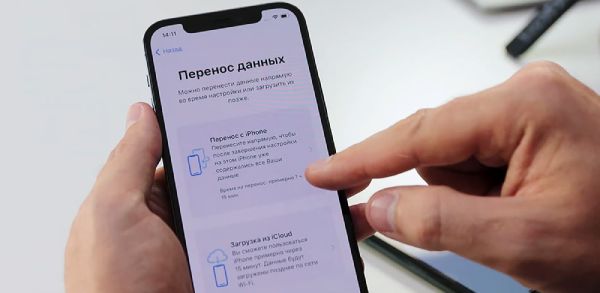
Переход с экосистемы Apple на Android в 2026 году стал проще, чем когда-либо, благодаря усовершенствованным и интуитивно понятным инструментам миграции. Если вы решили сменить привычный iPhone на новый флагманский Galaxy S26 или доступный среднебюджетный A56, важно сделать это без потери ценных фотографий, контактов и важных переписок. Для тех, кто планирует купить смартфон samsung в Донецке https://ttt-dn.com/product-category/smartfony/samsung/, магазин ttt.dn предлагает не только широкий выбор актуальных моделей с официальной гарантией, но и профессиональную помощь в первоначальной настройке и бесшовной миграции данных. В этой статье мы подробно разберем пошаговый алгоритм переноса информации, чтобы ваш новый гаджет был полностью готов к работе за считанные минуты.
Этап подготовки: что сделать до начала переноса
Успех миграции данных на 90% зависит от правильной подготовки обоих устройств. Потратьте десять минут на эти простые действия, чтобы избежать сбоев в процессе.
- Обновите программное обеспечение: Убедитесь, что на вашем iPhone установлена последняя доступная версия iOS, а новый Samsung Galaxy обновлен до актуальной версии One UI.
- Зарядите устройства: Уровень заряда батареи на обоих смартфонах должен составлять не менее 80%, либо подключите их к зарядным устройствам на время всего процесса.
- Освободите место: Проверьте объем занятой памяти на iPhone. Если вы переходите с модели на 256 ГБ на Samsung A56 с 128 ГБ, заранее удалите ненужные видео или перенесите их в облако.
- Отключите iMessage: Зайдите в «Настройки» > «Сообщения» на iPhone и отключите iMessage. Это критически важно, чтобы сообщения от других пользователей Apple продолжали приходить вам в виде обычных SMS на новый Samsung.
- Сделайте резервную копию: На всякий случай создайте свежий бэкап iPhone в iCloud или на компьютере через iTunes/Finder.
Главный инструмент: Samsung Smart Switch
Приложение Samsung Smart Switch — это официальный, самый надежный и комплексный способ переноса данных. Оно работает как по кабелю, так и по беспроводной сети.
Пошаговая инструкция:
- Включите новый Samsung Galaxy и начните процесс первоначальной настройки.
- Когда на экране появится запрос «Копирование приложений и данных», нажмите «Далее».
- Выберите источник данных: «iPhone или iPad».
- На вашем iPhone загрузите или откройте приложение Samsung Smart Switch из App Store.
- Следуйте подсказкам на экране: соедините устройства с помощью кабеля USB-C на Lightning (для iPhone 14 и старше) или USB-C на USB-C (для iPhone 15/16 и новее). Также доступен вариант соединения через Wi-Fi.
- На iPhone подтвердите запрос на доверие этому компьютеру/устройству.
- Выберите категории данных для переноса: контакты, историю звонков, сообщения, фото, видео, календарь и заметки.
- Нажмите «Перенести» и дождитесь завершения процесса. Не разъединяйте устройства до появления сообщения об успехе.
Перенос мессенджеров: WhatsApp и Telegram
Мессенджеры требуют отдельного внимания, так как их данные не всегда переносятся через общий поток Smart Switch.
- Telegram: Переносится максимально просто. Достаточно установить приложение на новый Samsung и войти в свой аккаунт по номеру телефона. Вся история чатов, медиафайлы и настройки синхронизируются через облако автоматически.
- WhatsApp: Требует использования встроенной функции переноса. На iPhone откройте WhatsApp, перейдите в «Настройки» > «Чаты» > «Перенос чатов на Android». Следуйте инструкциям для генерации QR-кода. На новом Samsung отсканируйте этот код камерой во время первоначальной настройки устройства или через настройки WhatsApp. Дождитесь завершения переноса истории переписок и медиафайлов.
Что не переносится автоматически и как быть
Важно понимать ограничения кроссплатформенного переноса, чтобы не столкнуться с неожиданностями.
- Платные приложения и игры: Программы, купленные в App Store, не переносятся в Google Play. Вам потребуется найти их аналоги или бесплатные версии в магазине Google.
- Данные Apple Health и Apple Wallet: Информацию о здоровье и привязанные банковские карты придется переносить вручную или заново привязывать в новых приложениях.
- Пароли из связки ключей iCloud: Рекомендуется заранее экспортировать сохраненные пароли в универсальный менеджер (например, Bitwarden или Google Password Manager) или сохранить их в виде CSV-файла для импорта на Android.
Финальная настройка нового Galaxy
После успешного переноса данных система предложит завершить базовую настройку устройства.
- Войдите в свой аккаунт Google и, при желании, создайте учетную запись Samsung для доступа к фирменным сервисам.
- Настройте биометрическую защиту: добавьте отпечаток пальца и настройте распознавание лица для быстрого и безопасного разблокирования.
- Проверьте галерею: убедитесь, что все фотографии и видео отображаются корректно.
- Зайдите в Galaxy Store или Google Play, чтобы докачать недостающие приложения, которые не были перенесены автоматически.
Заключение
Переход с iPhone на Samsung Galaxy S26 или A56 в 2026 году — это быстрая, безопасная и предсказуемая процедура. Благодаря интеллектуальному приложению Smart Switch и встроенным функциям мессенджеров, вы сохраните все самое важное без потери данных. А специалисты магазина ttt.dn всегда готовы проконсультировать вас по любым вопросам, связанным с выбором, покупкой и первоначальной настройкой вашего нового устройства. Наслаждайтесь свободой экосистемы Android и новыми возможностями вашего смартфона!